Cách điền Google Form tự động miễn phí bằng GPM Automate
Nhờ AI tạo kịch bản điền Google Form tự động bằng GPM Automate: chuẩn bị danh sách, chạy thử và gửi log lỗi cho AI sửa hộ.
Bạn có thể điền Google Form tự động miễn phí bằng GPM Automate: nhờ AI viết kịch bản, đưa danh sách cần điền vào và cho máy làm thay. Bạn không cần tự viết code, chỉ cần nói rõ yêu cầu rồi chạy thử để kiểm tra.
Có danh sách đăng ký cần nhập vào Google Form, bạn lại ngồi copy họ tên, dán email, chọn câu trả lời rồi bấm gửi. Người tiếp theo cũng từng ấy thao tác. Làm lâu vừa chán, vừa dễ nhầm.
Muốn cho máy làm hộ nhưng không biết tạo kịch bản? Bạn có thể nhờ AI. Trước đó, hãy cho AI đọc skill GPM Automate — hiểu nôm na là cuốn sổ tay hướng dẫn dùng phần mềm. Sau đó, bạn kể việc cần làm bằng lời bình thường.
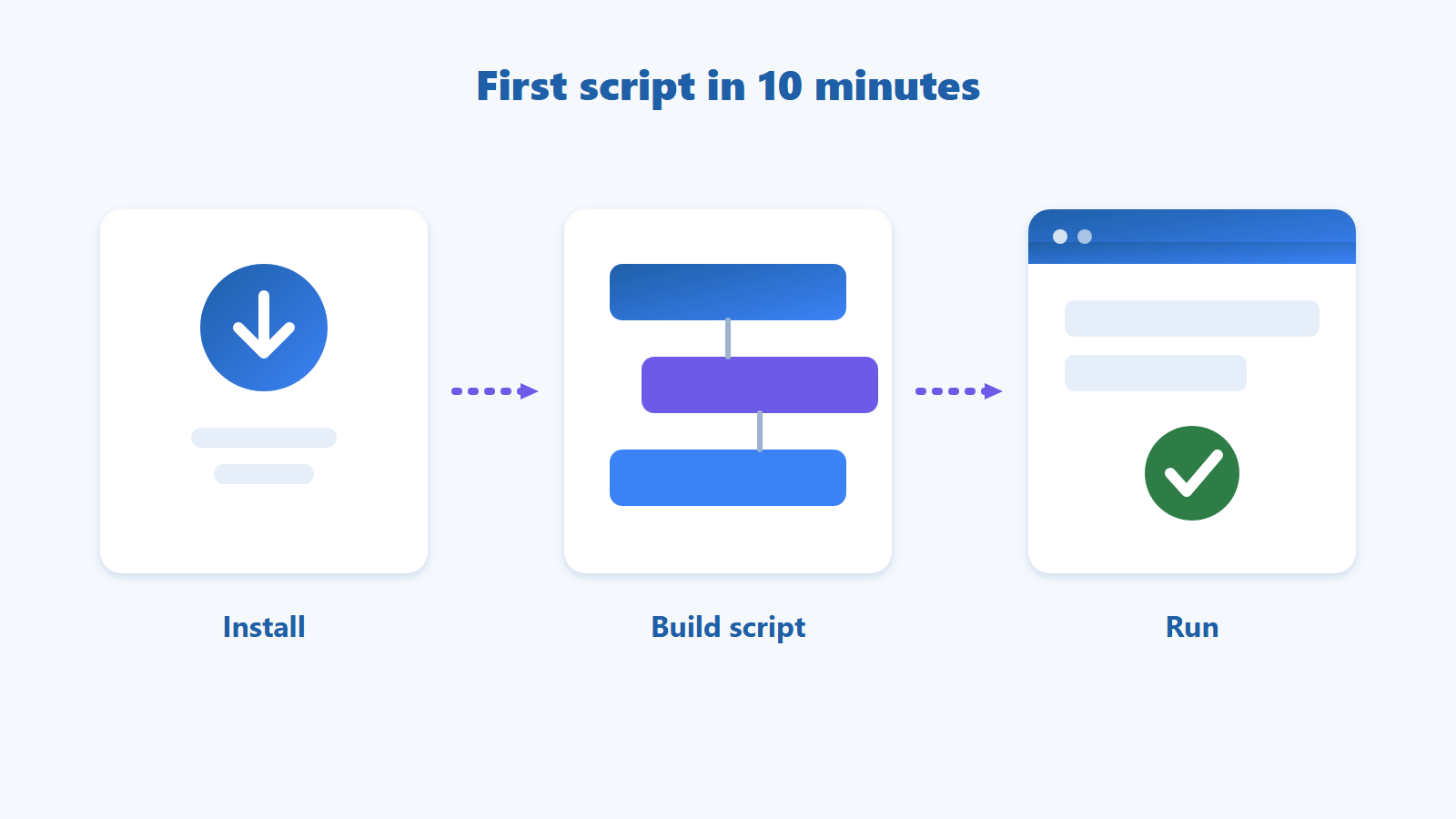
Chuẩn bị danh sách → nhờ AI tạo kịch bản → mở trong GPM Automate → chạy thử → kiểm tra câu trả lời.
Mục lục
Điền Google Form tự động có miễn phí không?
GPM Automate cho phép bạn tự tạo và chạy kịch bản miễn phí. Bài này dùng AI hỗ trợ viết kịch bản, không yêu cầu mua một tool điền form riêng.
Bạn vẫn cần GPM Login để mở trình duyệt chạy kịch bản. Chi phí GPM Login và công cụ AI, nếu có, là phần riêng.
Cách điền Google Form tự động bằng GPM Automate
1. Nhìn form cần điền rồi soạn danh sách Excel
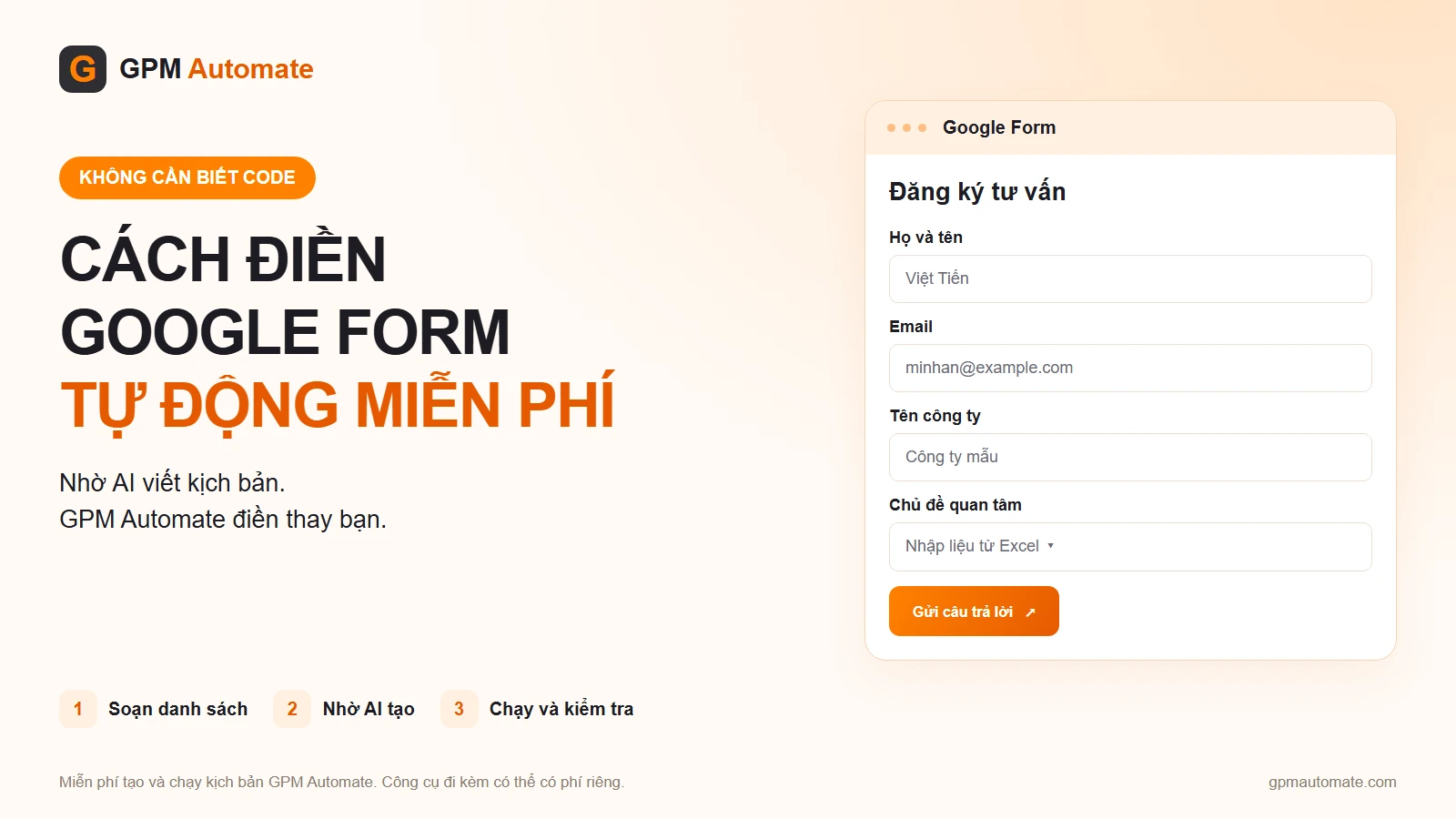
Ví dụ, tôi cần điền Google Form như hình dưới. Form hỏi họ và tên, email, tên công ty và chủ đề quan tâm.

Vậy tôi soạn sẵn một file Excel có các cột tương ứng như dưới đây. Mỗi người một dòng, mỗi thông tin một cột:
Tên profile | Họ và tên | Tên công ty | Chủ đề quan tâm | Kết quả | |
|---|---|---|---|---|---|
demo 001 | Việt Tiến | Công ty mẫu An Phát | Nhập liệu từ Excel | ||
demo 002 | Hồng Linh | Cửa hàng mẫu Bình Minh | Điền form tự động | ||
demo 003 | Bảo Thạch | Nhóm marketing mẫu | Làm quen với AI | ||
demo 004 | Tài Đức | Nhóm marketing mẫu | Làm quen với AI |

File mẫu có sheet "Dang ky", gồm sáu cột từ A đến F. Cột "Tên profile" cho kịch bản biết cần mở profile nào trong GPM Login, không phải thông tin điền vào form. Trong file của bạn, hãy ghi đúng tên profile đang có; các tên "demo 001" ở đây chỉ để minh hoạ.
Cột "Kết quả" ở F để trống. Điền xong người nào và thấy form báo nhận câu trả lời, kịch bản mới ghi "OK" ở dòng đó. Với chủ đề quan tâm, chữ trong Excel cần khớp lựa chọn trên form.
Chỉ dùng với form của bạn hoặc form bạn được cho phép điền tự động.
2. Kể rõ việc cần làm cho AI
Trước tiên, cài skill GPM Automate cho Claude. Sau đó gửi ảnh chụp form, link form và mô tả danh sách Excel cho AI.
Kể chung chung, AI phải đoán:
Viết tool điền form giúp tôi.
Kể chi tiết, AI dễ làm đúng hơn:
Tạo kịch bản GPM Automate điền Google Form giúp tôi. Đây là link form: [dán link].
File du lieu demo.xlsx có sheet "Dang ky", hàng đầu là tiêu đề. Cột A là tên profile GPM Login, B là họ và tên, C là email, D là tên công ty, E là chủ đề quan tâm, F là kết quả.
Có bốn người ở dòng 2–5. Với mỗi dòng, mở đúng profile ghi ở cột A, điền thông tin ở B–E vào form rồi gửi. Chỉ ghi "OK" khi form báo đã nhận câu trả lời. Bỏ qua dòng đã có "OK" ở cột F. Nếu gặp lỗi thì dừng lại.
Hãy tóm tắt các bước để tôi xem trước, rồi mới tạo kịch bản.
Đọc phần AI tóm tắt. Sai chỗ nào thì nói lại chỗ đó, như giao việc cho một người mới.
3. Mở kịch bản và chạy thử
Nhận kịch bản từ AI, mở trong GPM Automate, chọn profile GPM Login rồi chạy. Nếu chưa quen, xem cách mở và chạy kịch bản đầu tiên.
Lần đầu chỉ dùng 2–3 dòng mẫu. Xem máy có nhập đúng người, chọn đúng profile, nhập đúng tên công ty, chọn đúng chủ đề và bấm gửi không. Đóng file Excel trước khi chạy để phần mềm ghi được kết quả.
4. Kiểm tra rồi mới chạy cả danh sách
Mở phần câu trả lời trong Google Form, so lại họ tên và email với Excel. Các ô đã được điền chưa có nghĩa là form đã gửi thành công.
Chạy đúng rồi mới cho làm cả danh sách. Bạn cũng có thể nhờ AI chia danh sách để chạy nhiều cửa sổ cùng lúc; mỗi cửa sổ cần nhận phần dữ liệu riêng để tránh cùng điền một người.
Nếu chạy bị lỗi thì làm sao?
Bạn có thể copy log lỗi trong GPM Automate rồi gửi cho AI sửa hộ. Nói thêm kịch bản đang dừng ở đâu, chẳng hạn: "Đã điền họ tên và email nhưng chưa chọn được chủ đề. Đây là log lỗi, sửa giúp tôi". Nếu cần, gửi kèm ảnh màn hình để AI dễ hiểu hơn.
Nếu dừng giữa chừng, so lại vài câu trả lời cuối trước khi chạy tiếp. Có thể form đã nhận nhưng Excel chưa kịp ghi "OK".
Bắt đầu với một Google Form và ba dòng dữ liệu. Kể rõ yêu cầu cho AI, kiểm tra vài lượt đầu rồi để GPM Automate làm phần nhập liệu lặp lại giúp bạn.
Câu hỏi thường gặp
Điền Google Form bằng GPM Automate có miễn phí không?
Tự tạo và chạy kịch bản trên GPM Automate là miễn phí. Bạn vẫn cần GPM Login; chi phí GPM Login và công cụ AI, nếu có, là phần riêng.
Không biết code có làm được không?
Bạn có thể nhờ AI đã cài skill GPM Automate viết kịch bản. Bạn cần kể rõ yêu cầu, xem lại các bước và chạy thử vài dòng.
Có thể chạy nhiều cửa sổ cùng lúc không?
Có thể chia danh sách cho nhiều cửa sổ chạy. Mỗi cửa sổ cần nhận phần dữ liệu riêng; chỉ đánh dấu OK không đủ để tránh hai cửa sổ cùng điền một dòng.