Tự động hoá trình duyệt là gì? Khác gì RPA và macro
Giải thích tự động hoá trình duyệt là gì, hoạt động ra sao, khác RPA và macro thế nào, và cách bắt đầu mà không cần biết code.
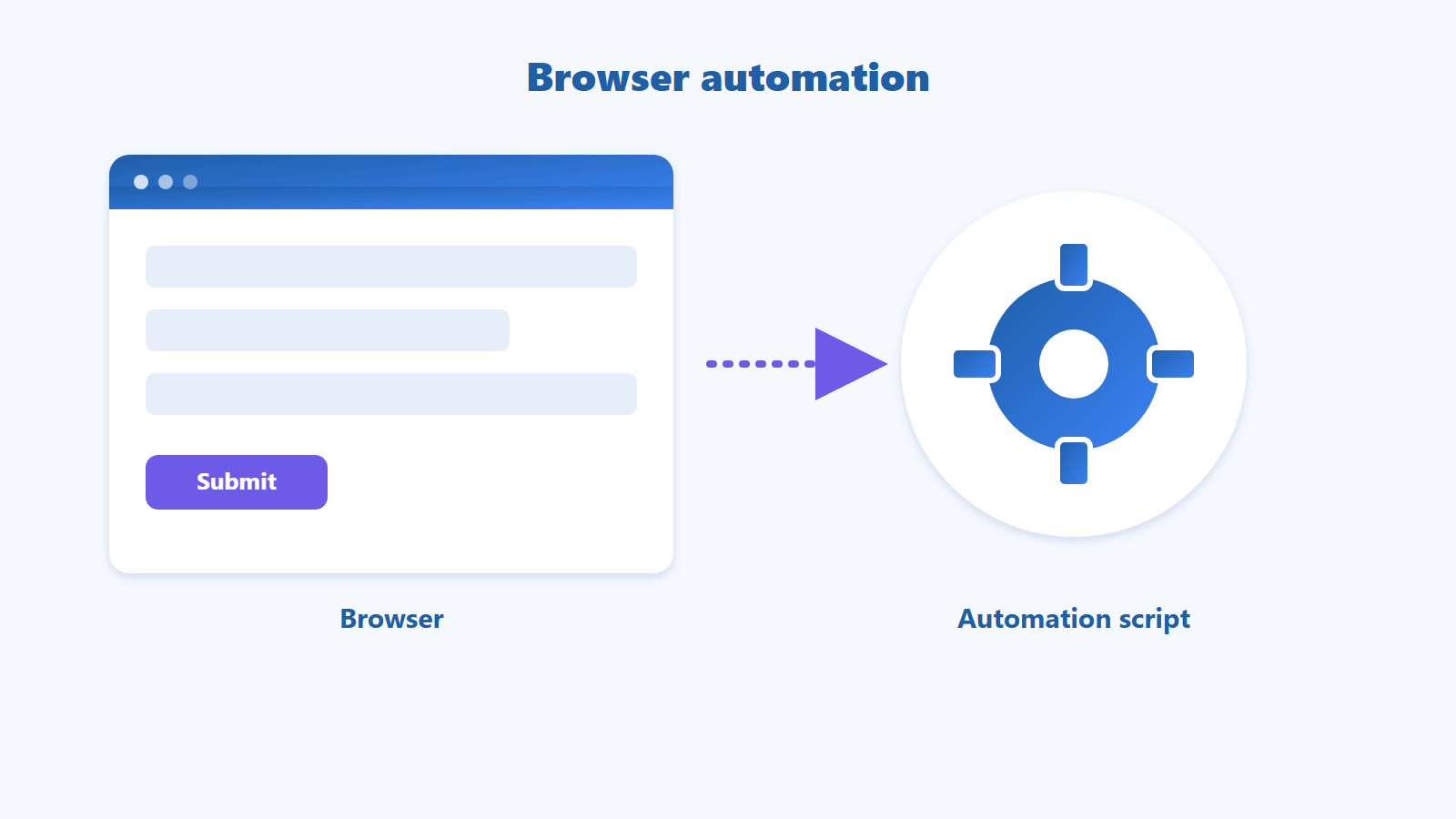
Tự động hoá trình duyệt là việc dùng một kịch bản để tự thực hiện các thao tác trên trình duyệt như mở trang, bấm nút, điền biểu mẫu và lấy dữ liệu, thay cho việc làm tay lặp đi lặp lại.
Nếu mỗi ngày bạn phải mở cùng một trang web, điền cùng một biểu mẫu và sao chép dữ liệu qua lại hàng chục lần, bạn đang làm đúng loại việc mà tự động hoá trình duyệt sinh ra để xử lý. Bài này giải thích khái niệm bằng ngôn ngữ đơn giản, so sánh với RPA và macro, rồi chỉ cách bắt đầu mà không cần viết code.
Tóm tắt nhanh
Tự động hoá trình duyệt = kịch bản tự làm các thao tác trên trình duyệt thay bạn.
Kịch bản nhận diện phần tử trên trang (nút, ô nhập) rồi bấm, gõ, chờ và đọc dữ liệu.
Khác macro (ghi toạ độ chuột) và RPA (rộng hơn, gồm cả ứng dụng máy tính).
Việc phù hợp: điền biểu mẫu, thu thập dữ liệu, kiểm thử, làm báo cáo định kỳ.
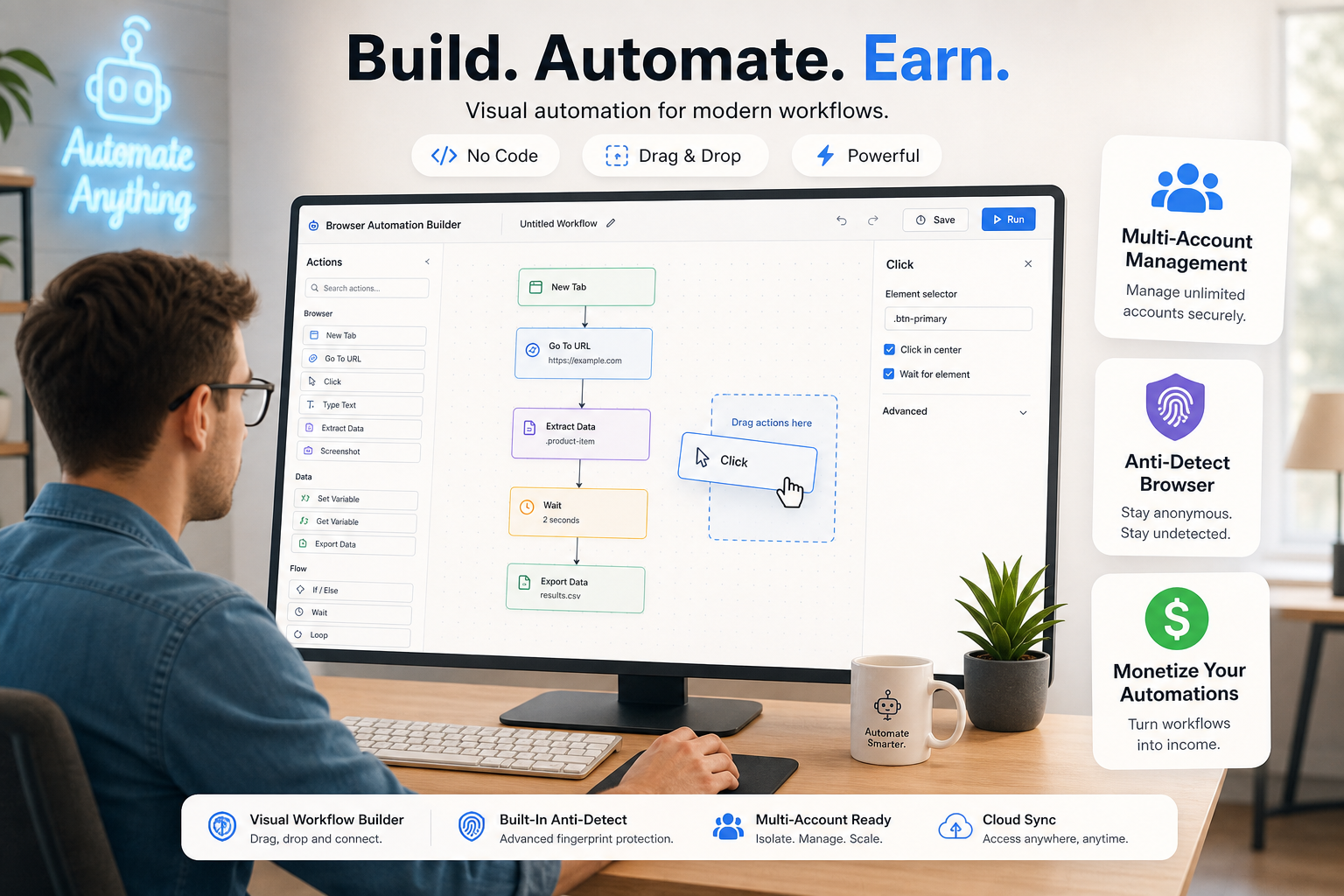
Không cần biết code: có thể dùng công cụ no-code như GPM Automate để kéo thả từng bước.
Mục lục
Tự động hoá trình duyệt là gì?
Tự động hoá trình duyệt (browser automation) là kỹ thuật để phần mềm tự điều khiển trình duyệt như một người dùng thật: mở trang, bấm nút, nhập chữ, chuyển trang và thu thập thông tin theo các bước đã định sẵn.
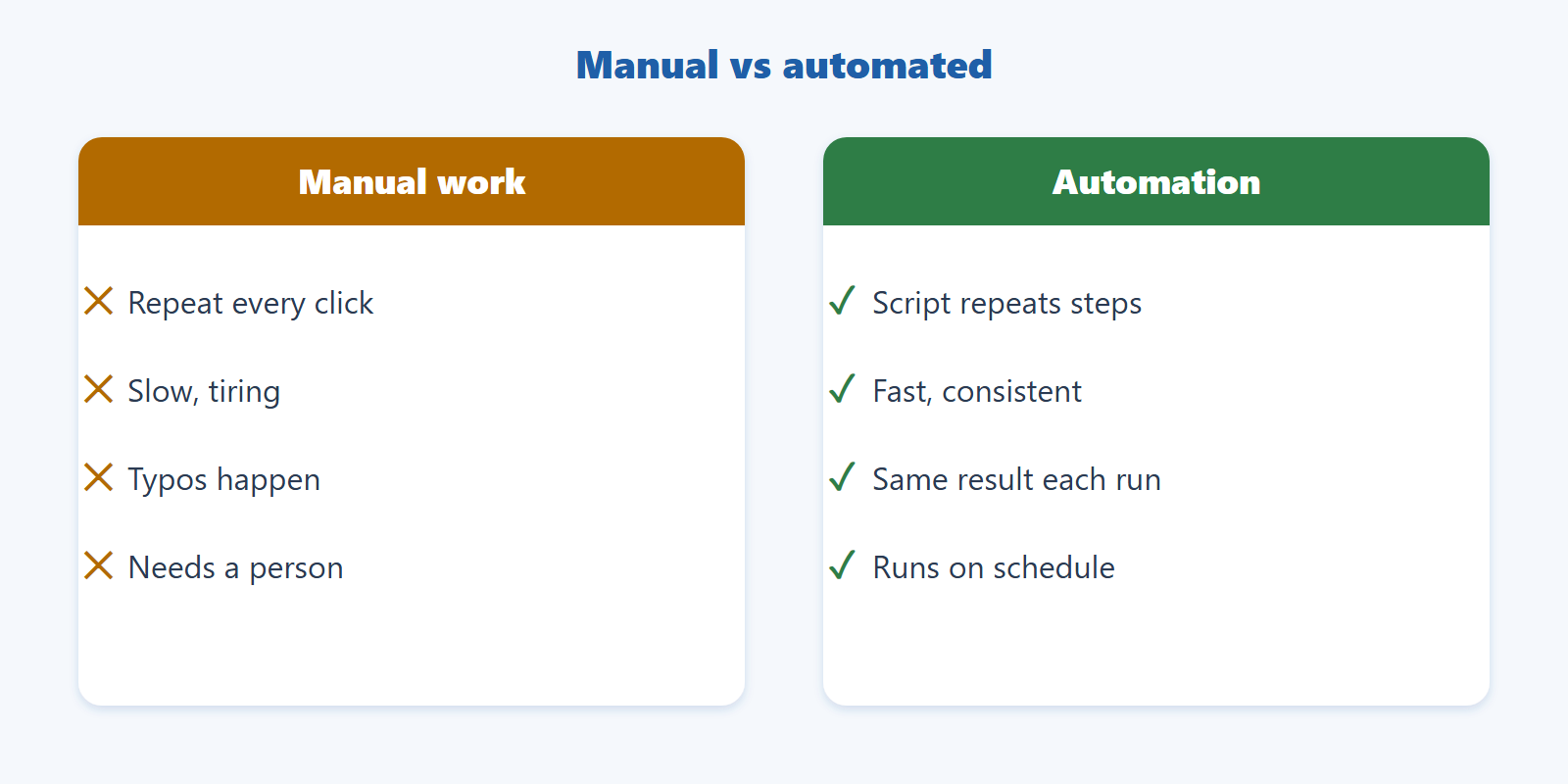
Thay vì bạn ngồi bấm từng bước, bạn mô tả công việc một lần dưới dạng kịch bản, rồi để máy chạy lại bao nhiêu lần tuỳ ý. Máy không mệt, không gõ nhầm và chạy được ngoài giờ làm việc.
Khái niệm này nằm trong nhóm lớn hơn là tự động hoá quy trình. Nếu bạn chưa rõ nền tảng, hãy đọc trước bài Automation là gì? Tổng quan tự động hoá quy trình cho người mới bắt đầu trên blog này.
Tự động hoá trình duyệt hoạt động như thế nào?
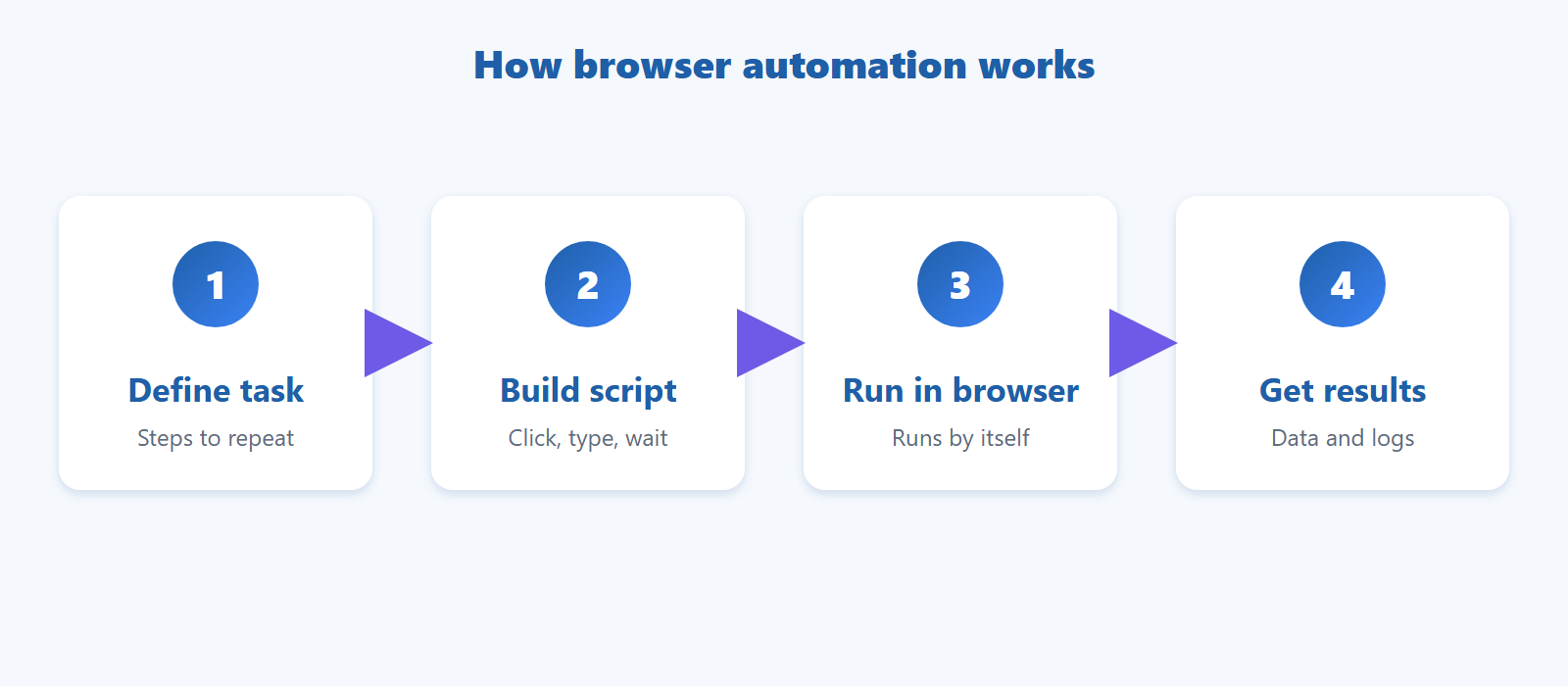
Một kịch bản tự động hoá chạy qua 4 bước: xác định việc cần lặp lại, dựng kịch bản gồm các hành động, chạy kịch bản trên trình duyệt, rồi nhận kết quả hoặc nhật ký.
Xác định việc cần làm: liệt kê các bước bạn đang làm tay, ví dụ đăng nhập, mở trang báo cáo, tải file.
Dựng kịch bản: mỗi bước là một hành động như mở URL, bấm phần tử, nhập văn bản, chờ trang tải.
Chạy trên trình duyệt: kịch bản tìm phần tử trên trang (theo cấu trúc DOM) rồi thao tác như người dùng.
Nhận kết quả: dữ liệu đã thu thập, trạng thái thành công hoặc lỗi được ghi lại để bạn kiểm tra.
Tự động hoá trình duyệt khác RPA và macro ở điểm nào?
Macro ghi lại thao tác chuột và bàn phím theo vị trí, RPA tự động hoá quy trình trên nhiều loại ứng dụng, còn tự động hoá trình duyệt tập trung vào việc điều khiển trang web qua các phần tử của trang.
Tiêu chí | Macro | RPA | Tự động hoá trình duyệt |
|---|---|---|---|
Phạm vi | Thao tác chuột và phím đơn giản | Nhiều ứng dụng, cả máy tính và web | Trang web trong trình duyệt |
Cách nhận diện | Theo toạ độ trên màn hình | Theo phần tử giao diện của từng ứng dụng | Theo phần tử của trang (DOM) |
Độ bền khi giao diện đổi | Thấp, lệch vị trí là hỏng | Trung bình | Khá, miễn là phần tử còn tìm được |
Phù hợp nhất với | Việc ngắn, dùng một lần | Quy trình doanh nghiệp nhiều hệ thống | Việc lặp lại trên web |
Hai nhóm này không loại trừ nhau. Nhiều nền tảng RPA có sẵn tính năng tự động hoá trình duyệt, nhưng nếu việc của bạn chỉ diễn ra trên web thì công cụ chuyên cho trình duyệt thường nhẹ và dễ học hơn.
Tự động hoá trình duyệt dùng vào những việc gì?
Bất kỳ việc nào bạn làm lặp lại trên web theo cùng một trình tự đều có thể tự động hoá, phổ biến nhất là điền biểu mẫu, thu thập dữ liệu, kiểm thử giao diện và lập báo cáo định kỳ.
Điền biểu mẫu hàng loạt từ một bảng dữ liệu như Excel.
Thu thập dữ liệu từ trang web công khai về một bảng tính.
Kiểm thử website: chạy lại các luồng như đăng nhập, thanh toán sau mỗi lần cập nhật.
Làm báo cáo định kỳ: đăng nhập, xuất số liệu, lưu file đúng giờ mỗi ngày.
Kiểm tra trạng thái đơn hàng, giá hoặc nội dung trang theo lịch.
Hãy tuân thủ điều khoản sử dụng của website và chỉ tự động hoá trên các trang, tài khoản bạn được phép dùng.
Có thể tự động hoá trình duyệt mà không cần biết code không?
Có. Các công cụ no-code cho phép dựng kịch bản bằng cách chọn và sắp xếp các hành động có sẵn thay vì viết mã, nên người không chuyên lập trình vẫn làm được.
Cách truyền thống là viết code với các thư viện như Selenium hay Playwright, đòi hỏi biết lập trình. Với công cụ no-code, bạn kéo thả từng bước như mở trang, bấm, nhập, lặp theo danh sách. GPM Automate là một ví dụ: bạn dựng kịch bản trực quan trong trình soạn thảo rồi chạy trên trình duyệt. Hướng dẫn chi tiết có tại tài liệu GPM Automate.
Để hiểu rõ hơn về hướng tiếp cận này, xem bài No-code là gì? Sự khác biệt giữa no-code, low-code và code truyền thống.
Câu hỏi thường gặp
Tự động hoá trình duyệt có hợp pháp không?
Bản thân kỹ thuật này hợp pháp và được dùng rộng rãi trong kiểm thử, báo cáo và xử lý dữ liệu. Bạn cần tuân thủ điều khoản của từng website và chỉ dùng trên tài khoản, dữ liệu mình có quyền truy cập.
Tự động hoá trình duyệt có cần biết lập trình không?
Không bắt buộc. Viết code với Selenium hay Playwright thì cần, nhưng công cụ no-code cho phép dựng kịch bản bằng thao tác chọn và kéo thả.
Tự động hoá trình duyệt có thay thế hoàn toàn RPA không?
Không. RPA rộng hơn vì điều khiển được cả ứng dụng ngoài trình duyệt. Nếu việc của bạn chỉ diễn ra trên web, công cụ chuyên cho trình duyệt thường đủ dùng và đơn giản hơn.
Kịch bản bị hỏng khi website đổi giao diện thì sao?
Có thể xảy ra, vì kịch bản tìm phần tử theo cấu trúc trang. Bạn cần cập nhật lại bước bị ảnh hưởng, nên hãy đặt tên bước rõ ràng và kiểm tra kịch bản định kỳ.
Kết luận
Tự động hoá trình duyệt giúp bạn giao các thao tác web lặp lại cho máy, tiết kiệm thời gian và giảm sai sót. Bạn không cần biết code để bắt đầu: chọn một việc nhỏ, mô tả thành từng bước, rồi dựng kịch bản đầu tiên bằng công cụ no-code.
Thử tự động hoá việc đầu tiên của bạn
Xem hướng dẫn và tải GPM Automate để dựng kịch bản không cần code.
Về tác giả
Cảnh Đức — phụ trách nội dung GPM Automate, GPM Softwares. Có kinh nghiệm xây dựng và vận hành các kịch bản tự động hoá trình duyệt cho quy trình làm việc hàng ngày.
Bài đã được biên tập bởi đội ngũ nội dung GPM Softwares.
Xuất bản: 22/10/2026 · Cập nhật: 22/10/2026