Cách cài GPM Automate và tạo kịch bản đầu tiên trong 10 phút
Hướng dẫn tải, cài đặt GPM Automate và dựng kịch bản đầu tiên gồm 4 bước, rồi chạy bằng nút Run trên profile GPM Login và kiểm tra kết quả.
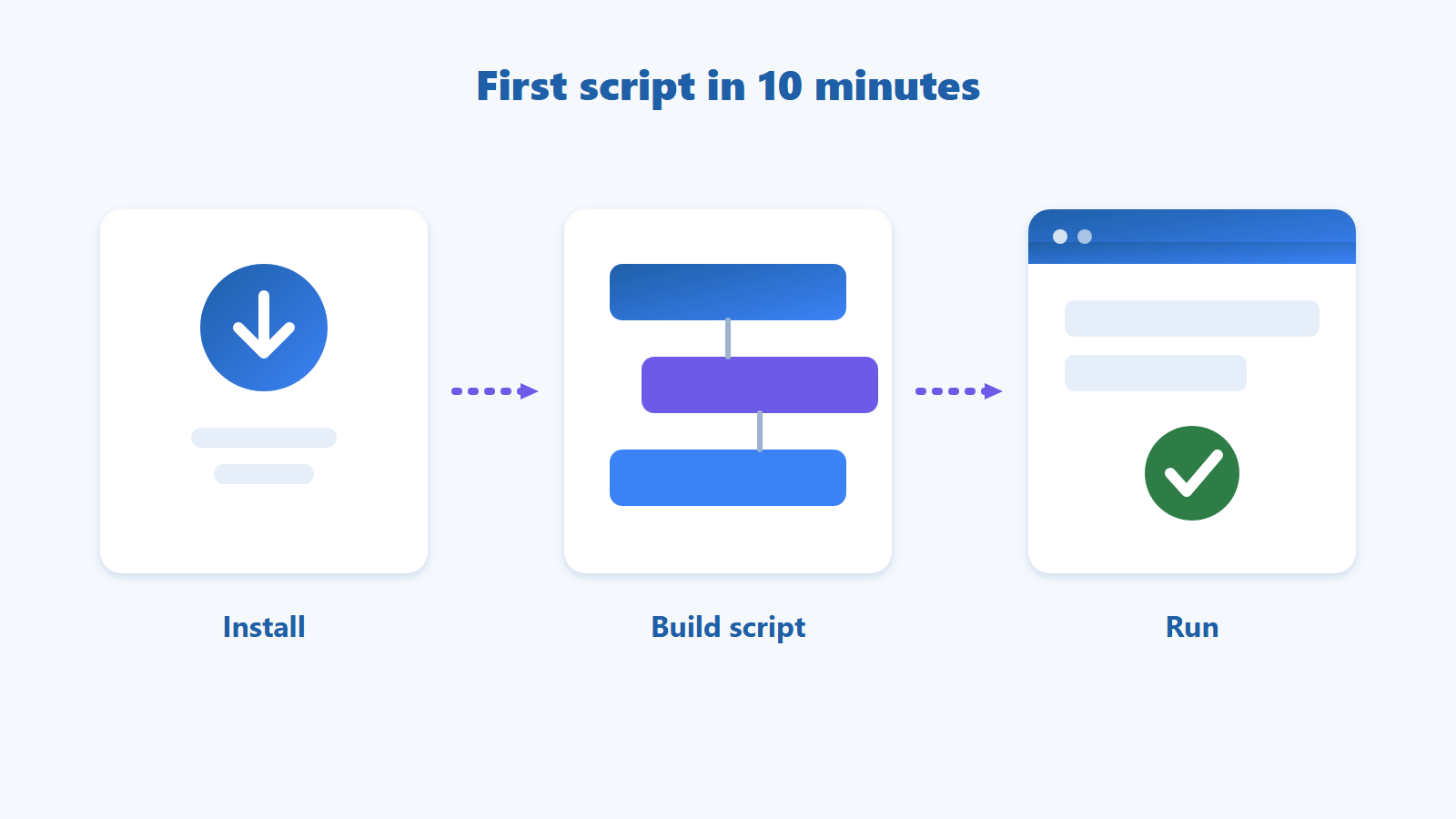
Để cài GPM Automate, bạn tải bộ cài .exe từ trang gpmautomate.com, bấm Next đến khi xong, mở sẵn GPM Login rồi dựng kịch bản đầu tiên gồm vài hành động trong trình soạn thảo và chạy trên một profile.
Bài này đi từng bước từ máy chưa có gì đến một kịch bản chạy được. Bạn sẽ tải và cài GPM Automate, làm quen giao diện, dựng một kịch bản 4 hành động đọc tiêu đề của một trang web, rồi chạy bằng nút Run và kiểm tra kết quả. Nếu chưa rõ tự động hoá trình duyệt là gì, hãy đọc trước bài Tự động hoá trình duyệt là gì? Khác gì RPA và macro.
Tóm tắt nhanh
Tải bộ cài .exe tại gpmautomate.com, chạy file và bấm Next đến khi hoàn tất.
Cần cài sẵn và đang mở GPM Login, vì kịch bản điều khiển trực tiếp các profile của GPM Login.
Kịch bản đầu tiên chỉ cần 4 hành động: Go to URL, Wait element, Get element text, File write all text.
Bấm Run trên thanh công cụ để chạy kịch bản; kịch bản phức tạp thì dùng nút Test (sẽ có hướng dẫn ở bài khác).
Ở bước Profile, chọn profile rồi bấm Start; kết quả xem ở trạng thái Completed và nút Log.
Mục lục
Cần chuẩn bị gì trước khi cài GPM Automate?
Bạn cần một máy Windows đã cài GPM Login và có ít nhất một profile, vì kịch bản của GPM Automate sẽ điều khiển trực tiếp các profile trên trình duyệt đó.
GPM Login đã cài và đang mở khi chạy kịch bản. Chưa có thì tải tại trang chủ GPM Login.
Một profile để chạy thử. Bạn có thể tạo mới một profile trống trong GPM Login.
Kết nối internet để tải bộ cài và mở trang web dùng trong ví dụ.
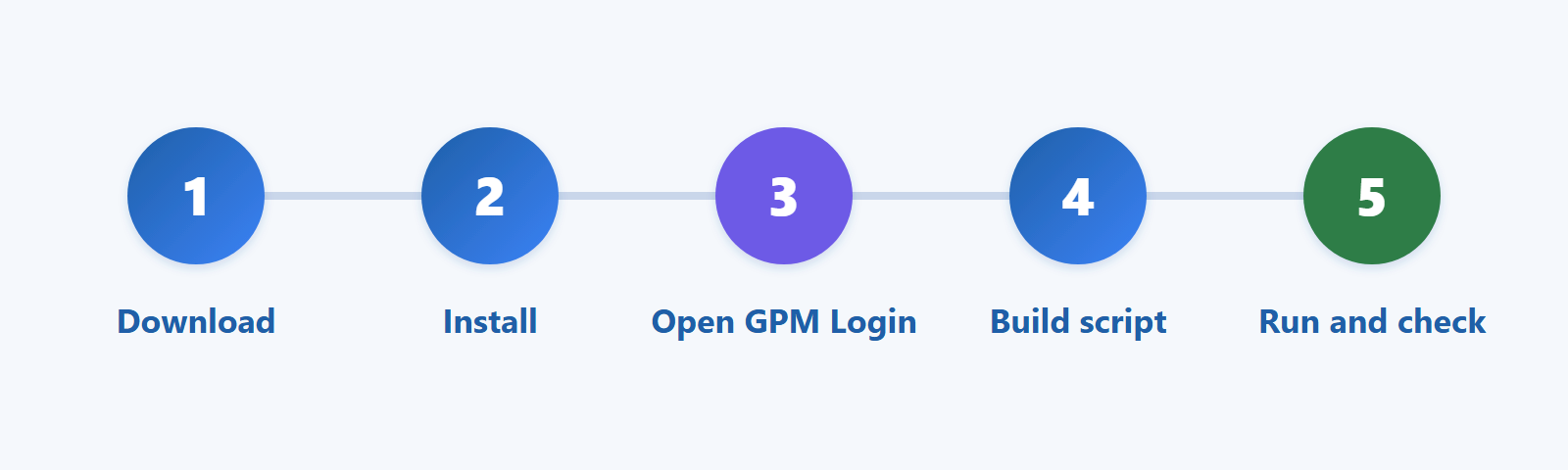
Toàn bộ quy trình gồm 5 bước, như sơ đồ dưới đây. Phần lớn thời gian nằm ở bước dựng kịch bản.
Cách tải và cài đặt GPM Automate
Vào trang gpmautomate.com, tải phần mềm về, chạy file cài có đuôi .exe và bấm Next qua các bước cho đến khi cài xong.
Bước 1 — Tải về: truy cập gpmautomate.com và tải bộ cài.
Bước 2 — Chạy file cài: mở file .exe vừa tải.
Bước 3 — Hoàn tất: bấm Next qua từng bước cho đến khi cài xong.
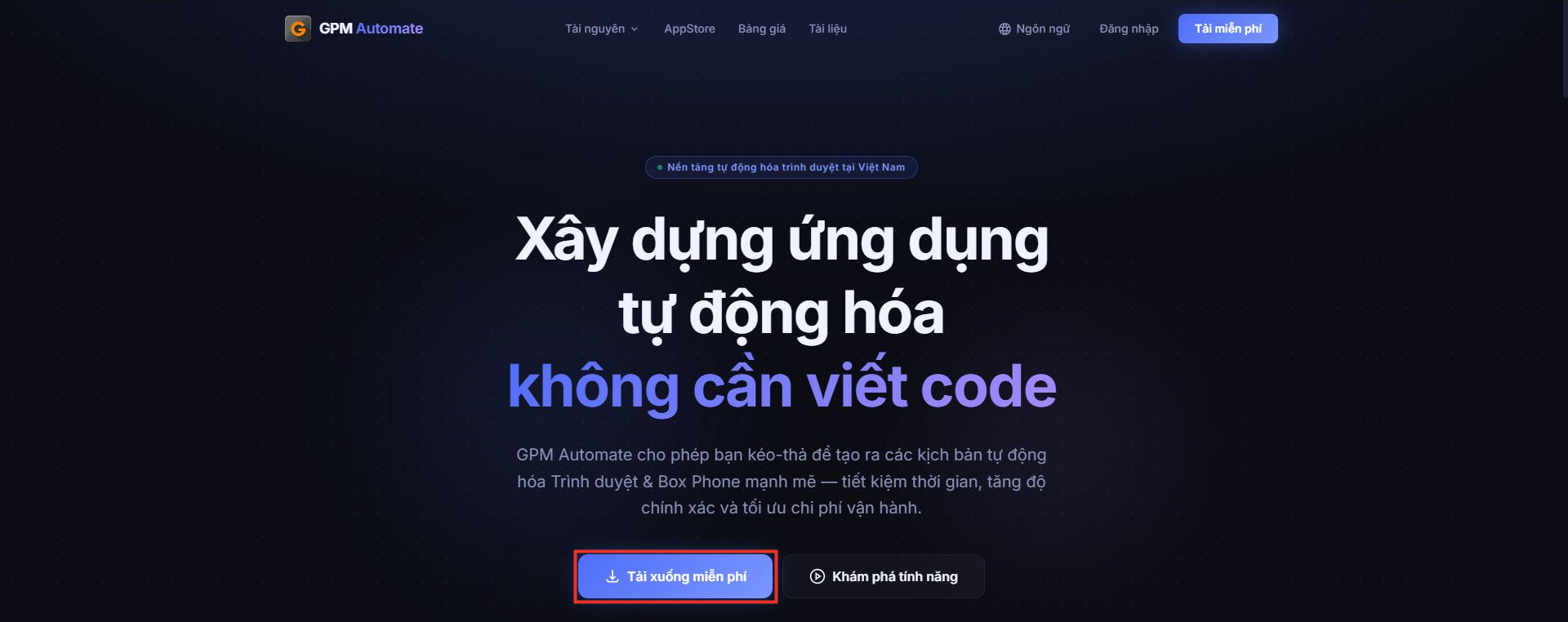
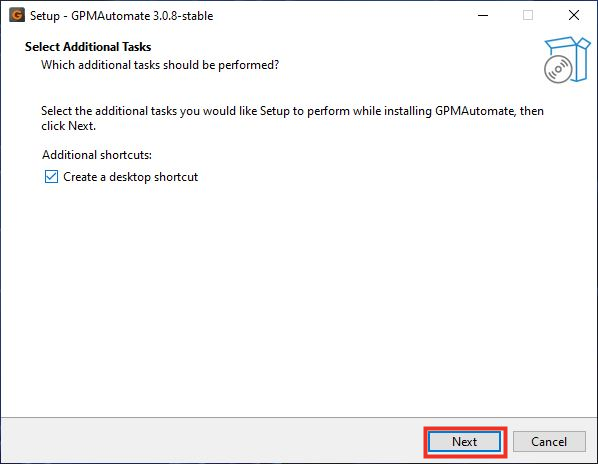
Nếu cần xem thao tác trực quan, trang hướng dẫn tải và cài đặt của GPM Automate có kèm video.
Giao diện GPM Automate gồm những phần nào?
GPM Automate gồm Editor để dựng kịch bản và Runtime để chạy file kịch bản có sẵn; trong Editor, kịch bản chia thành ba khối chạy theo thứ tự.
Thành phần | Dùng để làm gì | Ai dùng |
|---|---|---|
Editor | Dựng kịch bản bằng cách thêm và sắp xếp các hành động | Người tự viết kịch bản |
Runtime | Mở và chạy file kịch bản .gpmlaunch có sẵn, không sửa nội dung | Người chỉ cần chạy kịch bản |
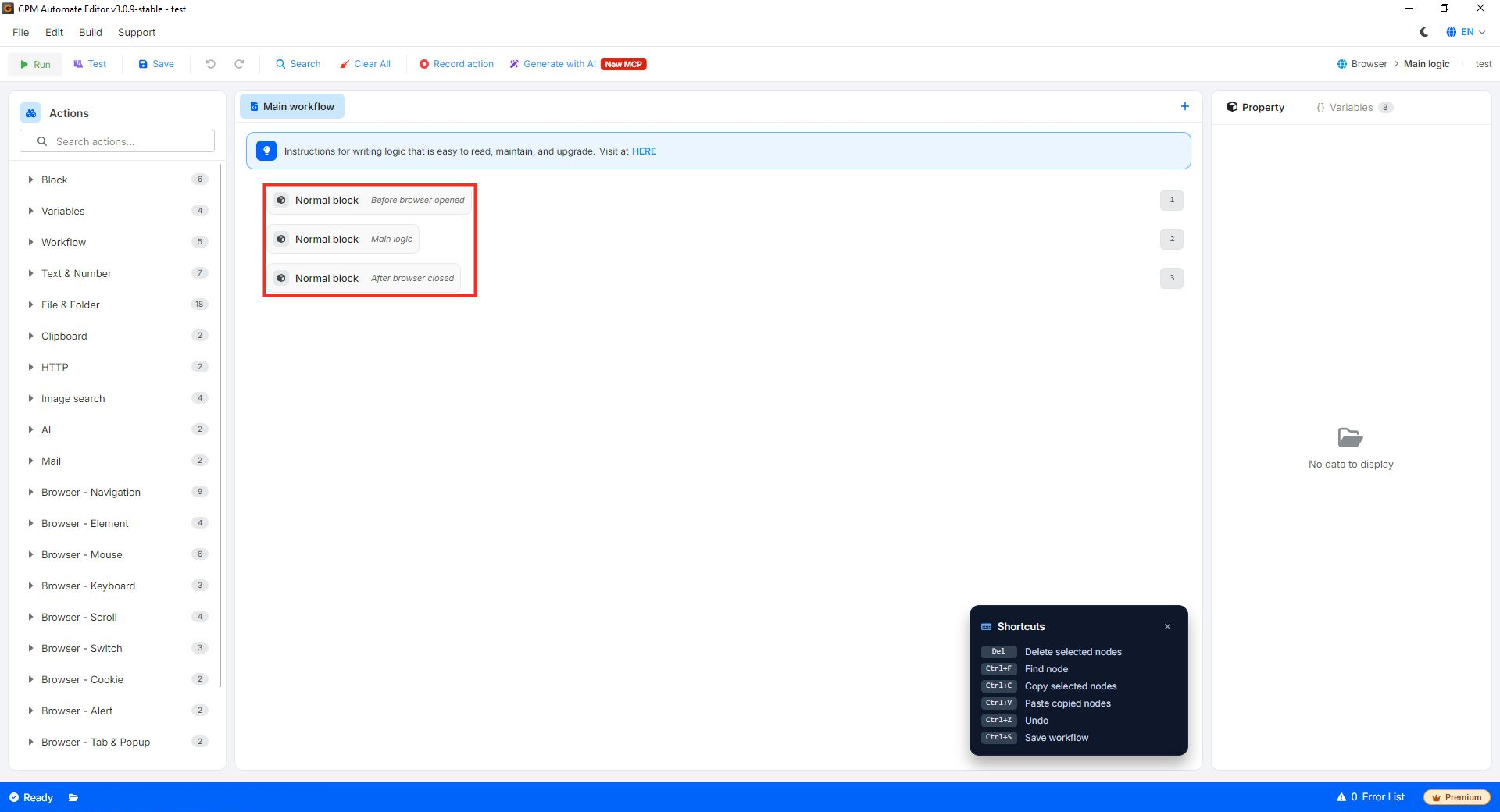
Trong Editor, mỗi kịch bản có ba Normal block: Before browser opened (trước khi mở trình duyệt), Main logic (phần việc chính) và After browser closed (sau khi đóng trình duyệt). Ví dụ trong bài này chỉ dùng Main logic. Bên trái là bảng Actions gồm các nhóm hành động có ô tìm kiếm, bên phải là bảng Property để điền thông số. Thanh công cụ phía trên có Run, Test, Save, Record action và Generate with AI; phần AI sẽ có ở các bài sau.
Cách tạo kịch bản GPM Automate đầu tiên
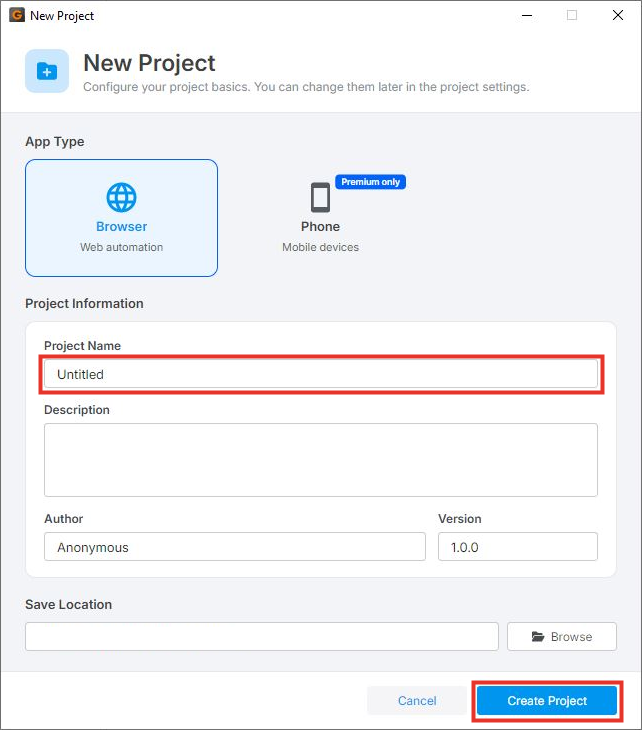
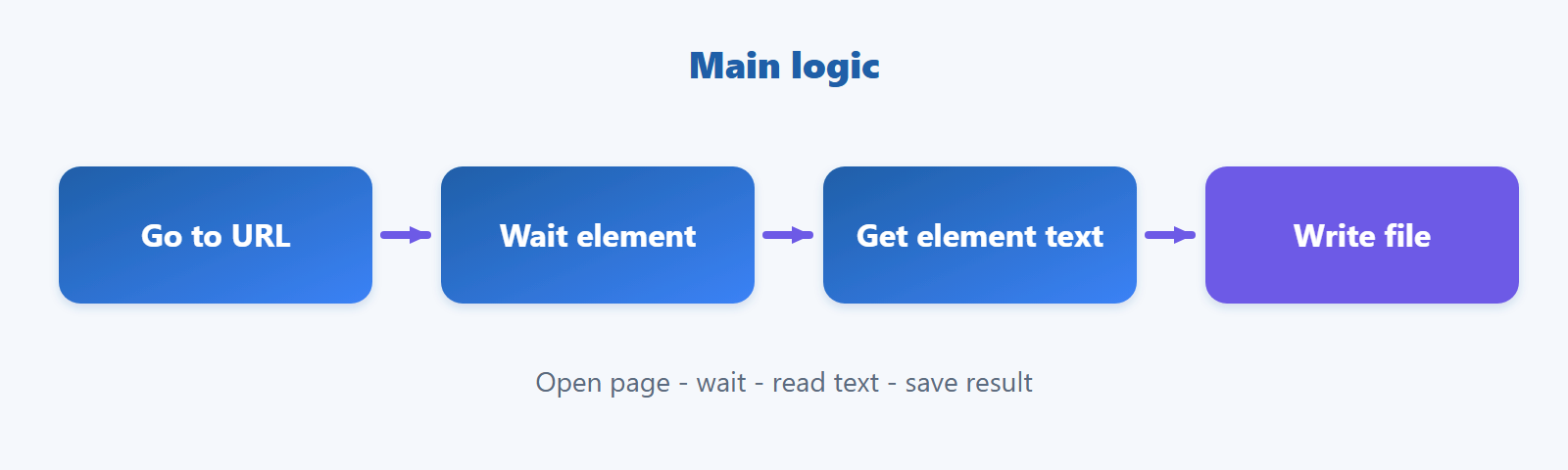
Tạo dự án mới bằng New Project, rồi thêm 4 hành động vào Main logic: Go to URL, Wait element, Get element text và File write all text, để mở một trang, đọc tiêu đề và lưu ra file.
Ví dụ này mở trang example.com, đọc dòng tiêu đề lớn nhất và ghi vào một file văn bản. Trang này đơn giản và ổn định nên dễ kiểm tra kết quả.
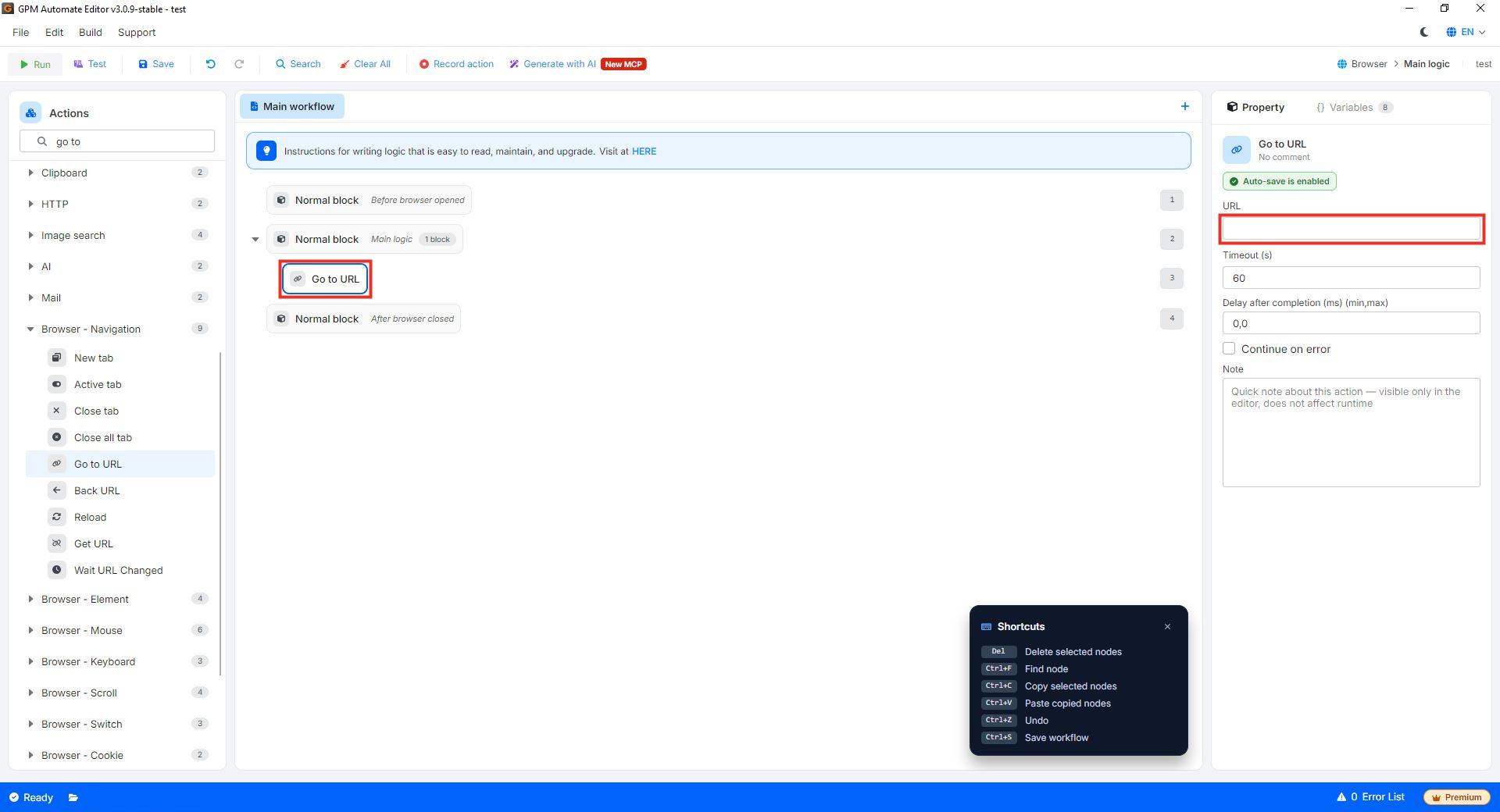
Go to URL (nhóm Browser - Navigation): nhập
https://example.comvào ô URL để mở trang.Wait element: chờ phần tử tiêu đề xuất hiện, với XPath là
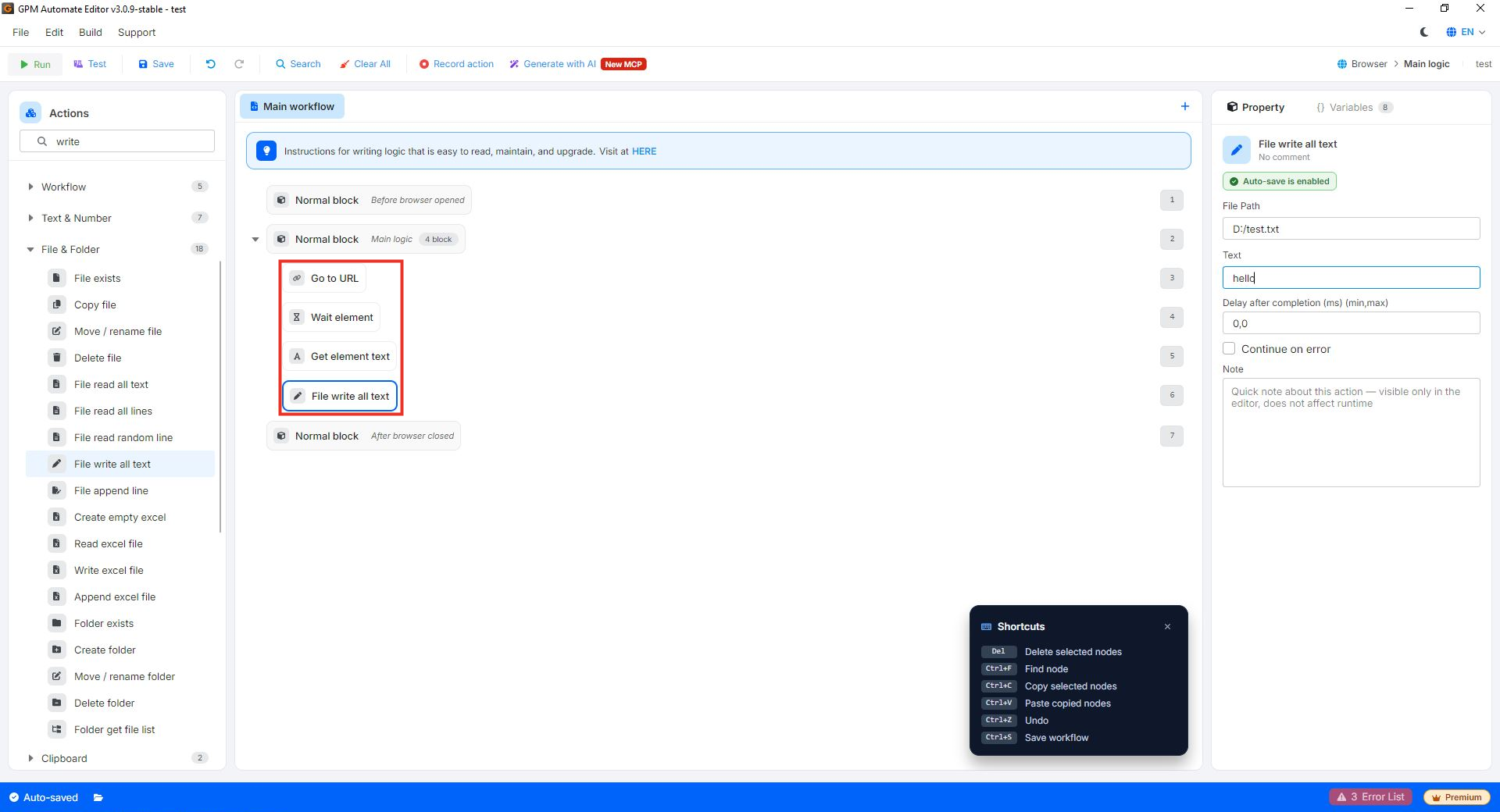
//h1.Get element text: lấy chữ của phần tử
//h1, lưu vào một biến, ví dụ$title.File write all text: ghi giá trị
$titlevào một file nhưD:\test.txt(ô File Path và ô Text ở bảng Property).
Thứ tự rất quan trọng: phải mở trang và chờ phần tử xuất hiện thì mới đọc được chữ. Editor có Auto-save, nhưng bạn vẫn có thể bấm Save hoặc Ctrl + S để chắc chắn.
Cách chạy kịch bản bằng nút Run
Lưu kịch bản, bấm Run trên thanh công cụ của Editor, chọn profile GPM Login ở bước Profile rồi bấm Start để chạy.
Với kịch bản đơn giản như ví dụ này, bạn chỉ cần bấm Run là chạy được ngay, không cần thiết lập thêm. Kịch bản phức tạp nhiều bước thì nên dùng nút Test để thử từng hành động, phần này sẽ được hướng dẫn ở bài viết khác.
Bấm Run trên thanh công cụ của Editor. Màn hình chạy gồm 4 bước: Select app → Configure → Profile → Running.
Ở bước Profile, dùng thanh phía trên danh sách để chọn công nghệ điều khiển (ví dụ Selenium enhanced engine) và ứng dụng trình duyệt (ví dụ GPM Login Global).
Nếu cần, bấm nút API để thiết lập cổng và đường dẫn kết nối tới GPM Login.
Chọn profile cần chạy (có thể chọn nhiều profile), rồi bấm Start ở góc dưới bên phải.
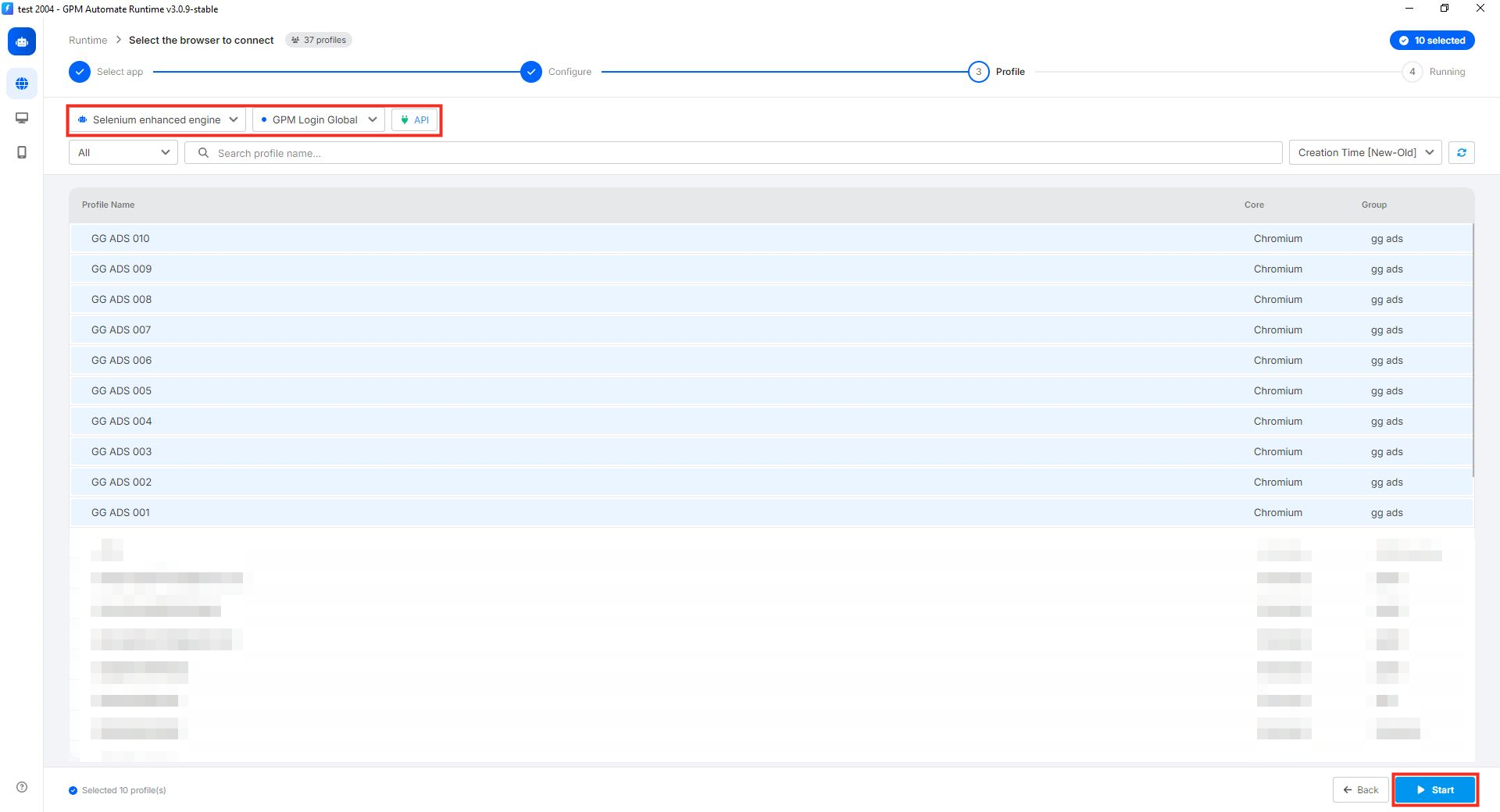
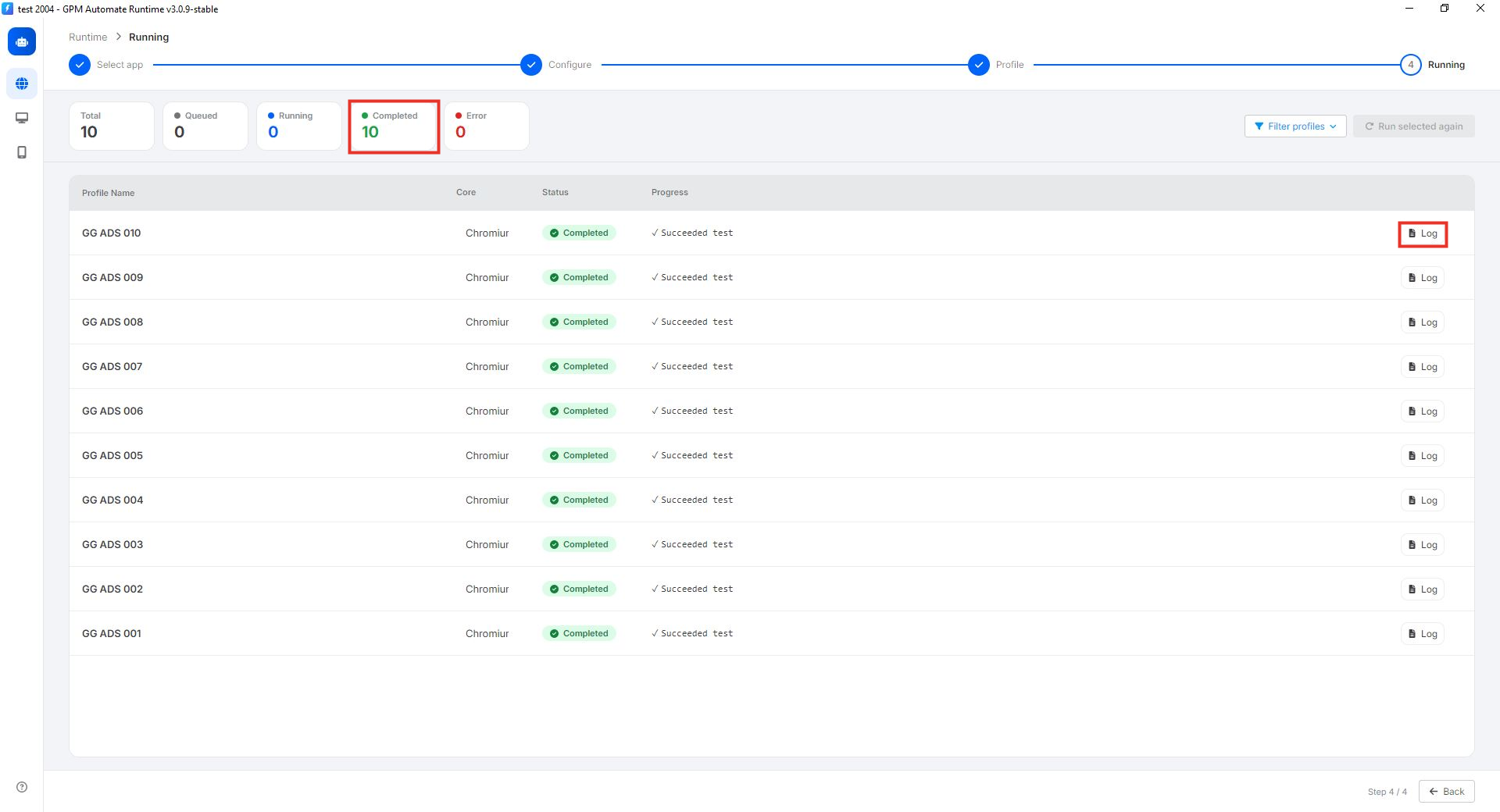
Chi tiết các tuỳ chọn có tại hướng dẫn chọn profile. Kịch bản chạy đúng khi trình duyệt mở trang example.com, trạng thái hiện Completed và file kết quả chứa chữ Example Domain.
Câu hỏi thường gặp
Cài GPM Automate có cần cài GPM Login không?
Có. Kịch bản của GPM Automate điều khiển trực tiếp các profile trên GPM Login, nên máy cần cài sẵn và mở GPM Login khi chạy.
GPM Automate có cần biết code không?
Không. Bạn dựng kịch bản bằng cách thêm và sắp xếp các hành động có sẵn như mở trang, chờ phần tử, lấy chữ và ghi file.
Dựng kịch bản cho riêng mình có phải trả phí không?
Theo thông tin hiện tại, bạn có thể tự dựng và dùng kịch bản của mình mà không phải mua; gói trả phí liên quan đến việc đóng gói file .gpmlaunch để bán hoặc chia sẻ mà không lộ mã. Hãy kiểm tra chính sách mới nhất trên trang chủ.
Kịch bản chạy bị lỗi thì kiểm tra ở đâu?
Mở nút Log của profile ở bước Running để xem chi tiết lỗi. Lỗi thường gặp là chưa mở GPM Login, chọn sai ứng dụng trình duyệt hoặc XPath không tìm thấy phần tử.
Chạy file .gpmlaunch có sẵn thì làm thế nào?
Nhấp đúp chuột vào file .gpmlaunch, GPM Automate Runtime sẽ tự mở và chạy kịch bản. Cách khác là mở Runtime, bấm + Add Application, chọn Executable file .gpmlaunch rồi chọn file.
Kết luận
Chỉ với một bộ cài, một profile GPM Login và bốn hành động, bạn đã có kịch bản đầu tiên chạy được. Hãy thử đổi trang web và phần tử cần đọc để làm quen với các hành động, rồi tiếp tục với các bài sau trong loạt này, trong đó có cách nhờ AI viết kịch bản.
Cài GPM Automate và chạy kịch bản đầu tiên
Tải GPM Automate và làm theo các bước trong bài để có kịch bản chạy được trong khoảng 10 phút.
Về tác giả
Cảnh Đức — phụ trách nội dung GPM Automate, GPM Softwares. Có kinh nghiệm xây dựng và vận hành các kịch bản tự động hoá trình duyệt cho quy trình làm việc hàng ngày.
Bài đã được biên tập bởi đội ngũ nội dung GPM Softwares.
Xuất bản: 26/10/2026 · Cập nhật: 26/10/2026